別再為功能區客製化付費——自己設定公司月報工具列
公司早就有範本了。真正缺的是一條符合團隊做月報方式的功能區——不必開設定專案、不必付客製化保留金,也不必再為同一套格式反覆開啟「儲存格格式」。
中型財務團隊幾乎都會掉進兩種昂貴習慣。
第一:公司 PowerPoint 範本是共用磁碟上 20 或 30 頁的 .pptx。分析師打開、刪掉用不到的投影片,再憑記憶重砌整份月報。或是請增益集廠商「幫你設定功能區」——設定費、客製化保留金,專案拖到你想加速的那次結帳都還沒結束。
第二:在 Excel 裡,同樣五個格式動作一天重複幾百次。輸入格、連結格、合計列的字型顏色;上框線、下框線、再清除;數字格式從 #,##0 到百分比再到一位小數。每一次都是繞進「儲存格格式」——或是一套固定的預設色盤,跟公司實際風格差一截。
這兩件事都不需要另開設定專案。需要的是 FP&A 負責人一個下午就能完成的設定,再當成檔案交給全隊。這正是 Navifia 要補上的缺口——自助式功能區與格式設定、單一價位、沒有設定費、也沒有客製化保留金。
1. 把公司範本接到功能區
先從大家都痛的地方說起:資料夾裡躺著三十張品牌版面配置,卻沒有一鍵把它們放進新簡報的路徑。
在 Navifia,把公司的版面配置簡報放到範本資料夾,開啟版面配置設定。每張投影片會顯示預覽縮圖,你可以依畫面挑選——有照片的封面還是沒有、全寬內容還是半頁——不必猜標題字串。
接著決定每張投影片怎麼出現在功能區:
- 獨立按鈕——直接坐在 Navifia 功能區版面配置群組上的按鈕。按一下就插入該投影片。最適合每份月報都會用的版面:封面、章節分隔、實際會出的兩三種內容格線。
- 顯示於功能區——投影片留在同一群組的插入投影片下拉選單裡(已勾選出現在功能區,但未釘選成獨立按鈕)。多按一下,仍是品牌版面,卻不會把功能區塞滿三十個按鈕。
具體做法:帶進一份 30 頁公司範本。三十張全勾選,讓它們出現在「插入投影片」下拉選單。把最常用的六張釘選成獨立按鈕。完成。獨立按鈕上限是六個(功能區空間有限);下拉選單會列出你開啟的每一個版面配置——Navifia 沒有另外的下拉選單數量上限,所以若需要,整份大型公司簡報都可以只活在選單裡。
元素(標誌、來源註記、品牌文字方塊)也一樣:在元素群組釘選幾個獨立按鈕,其餘留在插入元素下拉選單。
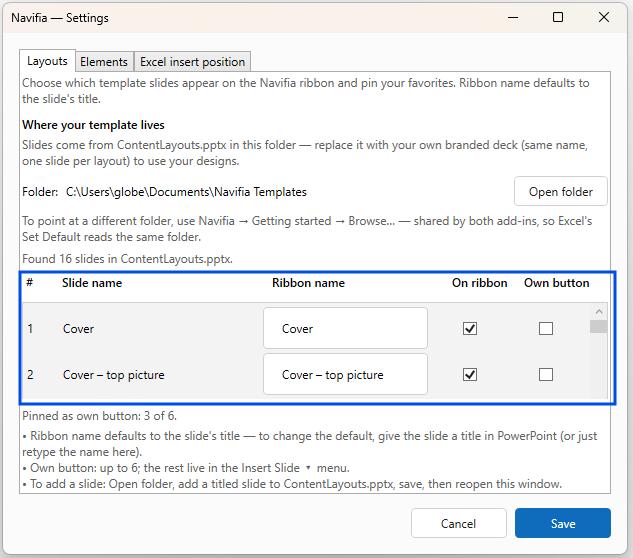
之後每位分析師都從功能區插入同一套封面與內容頁。沒有人從空白投影片重砌月報,也沒有人為了改一個按鈕名稱去等客製化專案。
2. 別再為同樣五個動作開啟「儲存格格式」
第二種痛比較安靜,但更頻繁。分析師框選一區輸入格,要藍色字;框選公式,要黑色;標示差異要紅色——或有利時用綠色。開啟「儲存格格式」。又一次。接著要標題列下的上框線、合計列的雙線下框線,或乾脆不要框線。「儲存格格式」。又一次。
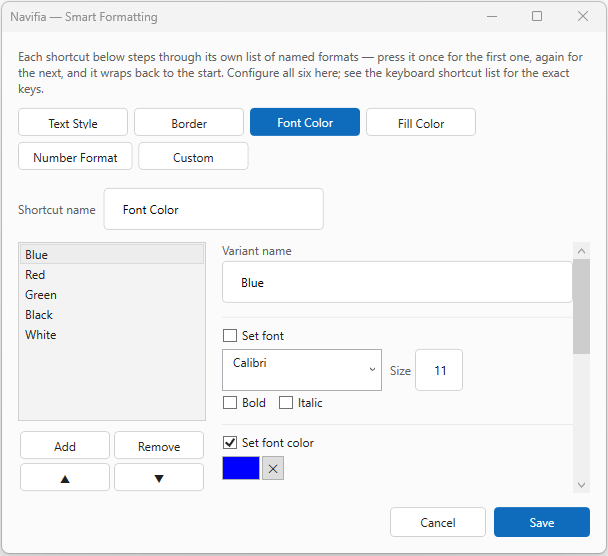
Navifia 的智慧格式設定循環器把這些來回變成一次按鍵。每個循環器是你定義的有序變體清單。按一下快捷鍵套用下一個變體;再按就往下一步;移到另一個儲存格後,循環會從頭開始。
字型顏色照您的公司慣例——不是固定的預設色盤。做一個字型顏色循環器:黑、深藍、紅、綠,若那就是公司慣用語。連結或註解還要第五色?加上去。很少用綠?刪掉。清單是您的:公司藍、RAG 色、月報實際會用的色——不是鎖死的「標準銀行」預設。
框線照模型實際畫法。框線循環器可以是:上框線 → 上下框線 → 僅下框線 → 四邊 → 無框線。或先細上框線、再雙線下框線給章節合計、最後清除。數字格式(#,##0、0.0%、一位小數)與填滿也一樣。增刪步驟到符合桌面習慣為止,就不必再為外觀活在「儲存格格式」裡。
每個循環器最多八個變體——夠寫出真正的公司風格,又不變成另一個要管理的對話方塊。清單對了,全隊就不必再發明同樣的四次點擊。
3. 把常用工具放在記得住的快捷鍵上
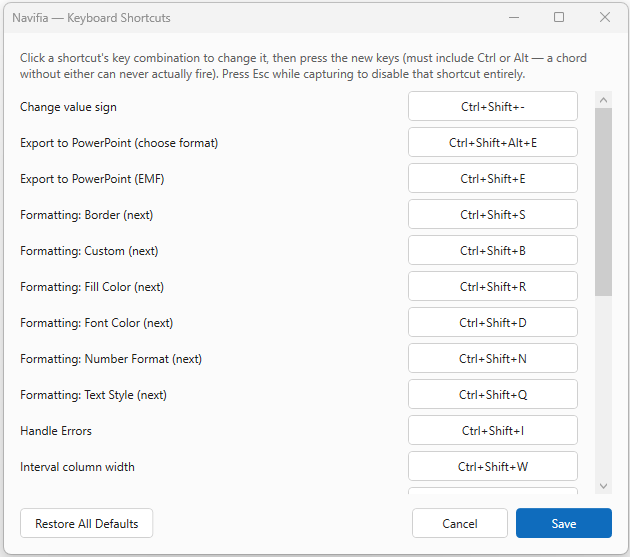
版面配置與循環器變得像「自己的」之後,下一個摩擦是肌肉記憶。好用但要點三層的工具,敵不過大家已經養成的按鍵習慣。
Navifia 允許您重新綁定動作——匯出與推送更新、格式循環器、公式稽核、討論串,以及工具包其餘功能——改成符合桌面節奏的按鍵組合。會與 Excel 衝突的就停用。留下符合月報節奏的快捷鍵。這裡的設定是功能區內容就緒後的速度問題,不是再購買另一個產品方案。
4. 對齊月報的視覺語言
三大項之後,多數團隊還希望狀態指標(RAG、儀表、進度、哈維球、星級)用公司色盤——而不是跟簡報衝突的廠商預設綠。指標色彩設定也在同一套自助流程裡:設一次,之後插入的每個指標都符合品牌。
較小的選項(新的 Excel 連結圖案落在投影片哪裡、新版面配置跟哪個佈景主題/母片)也很重要;通常等功能區與鍵盤感覺對了,再做第二輪即可。
匯出一次。每台電腦同一條功能區。
設定只有擴得過一台筆電才有用。Navifia 從各增益集匯出設定檔(PowerPoint 與 Excel 分開)。版面配置與元素選擇、智慧格式設定循環器、快捷鍵覆寫、指標色彩——負責人設一次、匯出,其他人匯入。
同樣的獨立按鈕。同樣的下拉選單。同樣的顏色循環。同樣的按鍵。沒有管理主控台,季中新分析師加入也不用再付一筆按席客製化帳單。
你不必再付的那些錢
產品價格就一行:Excel 與 PowerPoint 兩款增益集,每位使用者每月 $16(或每年 $160)。整張帳單只有這個——對仍在重貼圖表、或每招新人就要重教功能區習慣的團隊來說,首月月底即可回本。
沒有設定費才能解鎖設定。沒有客製化保留金才能釘選封面或加一個綠色字步驟。把公司範本接上、調好循環器、匯出檔案,然後回到月報本身。