別再把董事會簡報的審閱丟在電子郵件與 Teams
Outlook 與 Teams 很適合引起某人的注意。它們卻不適合當「這個邊際是怎麼來的?」的正式紀錄——尤其當答案必須跟著模型與簡報一起走的時候。
多數 FP&A 審閱失敗,不是因為大家不願協作,而是協作散落在四個應用程式裡——問題、證據與投影片狀態,沒有單一落點。
數字在 Excel。敘事在 PowerPoint。叮咚在 Teams。附上佐證郵件的長回覆在 Outlook。董事會前的週四,沒人確定哪一個才是權威版本。
大家都很熟的一週
以下工作流程幾乎出現在每個中型財務團隊。工具會換,模式不會。
週一 — Excel。模型刷新了。分析師發現 EBITDA 邊際變動超出預期。留下 Excel 原生註解,或把儲存格截圖丟進 Teams 頻道:「誰可以看一下 G47?」Teams 討論串開始堆表情。儲存格本身仍安靜。
週二 — Outlook。主計長把上季說明當郵件附件轉寄。有人全體回覆並附上修正觀點。共用磁碟上的活頁簿仍掛著週一的開放問題——或根本沒有問題。證據現在在兩個信箱裡,聊天搜尋也不一定找得到。
週三 — PowerPoint。圖表貼上或連結進月報。一半投影片就緒,一半還沒。檔案上沒有一致的視覺訊號。有人送出「v3_FINAL_for_review.pptx」,另一人還在改「董事會簡報 — 工作中.pptx」。利害關係人在會議開到錯誤副本。
週四 — 對外彩排。法務或 IR 要求在外部顧問加入前,隱藏備份投影片上的一列敏感資料。有人刪掉文字,或蓋上黑矩形——下一次貼上後還在不在誰也不知道。工作檔與「乾淨」檔再次分歧。
週五 — 送出。三張投影片仍留著草稿浮水印。邊際問題在 Teams「解決了」,模型上卻從未標記。董事會簡報帶著流程其實還沒賺到的信心離開。
這個迴圈壞在哪
三個不同的問題,常被當成同一個「協作」抱怨:
- 問題失去錨點。聊天與郵件很適合通知。它們不擅長指向這個儲存格、把截圖與來源訊息留在答案旁,並在另一台電腦開啟活頁簿時仍在。
- 簡報狀態是部落知識。若投影片本身沒有可見的「草稿/待審閱/機密」標記,OneDrive 或 SharePoint 的版本檔名就成了唯一訊號——而檔名會說謊。
- 敏感內容靠臨時處理。為彩排隱藏內容,跟對外傳送前永久銷毀內容不是同一件事。兩者混用,不是意外外洩,就是在工作簡報上做出無法復原的編輯。
Excel 原生註解適合短筆記。它們取代不了有狀態、附件與稽核軌跡、下個月還讀得到的審閱流程。Teams 與 Outlook 應該留在流程裡——用來叮人——而不是答案永久居住的地方。
把問題留在儲存格上
解決週一/週二亂局的作法很明確:討論放在數字所在之處。
實務上,就是把討論串錨定在活頁簿內的儲存格或範圍——含回覆、可選指派對象,以及真正的狀態路徑(開啟中 → 待審閱 → 待補充 → 已解決),而不只是一個解決核取方塊。附件跟文字一樣重要:差異橋的截圖、拖進來的 Outlook 郵件、支援明細的 URL。.xlsx 一搬,審閱跟著走。那段對話不必坐在廠商伺服器上。
Navifia 的討論串就是為這個模式而建。Excel 原生註解仍可用於快速筆記;討論串用於有證據的審閱。在 PowerPoint,連結圖案來源活頁簿上的開放問題可浮現在獨立的討論串窗格——完成簡報的人不必翻 Teams 歷史也能看到未解決工作。
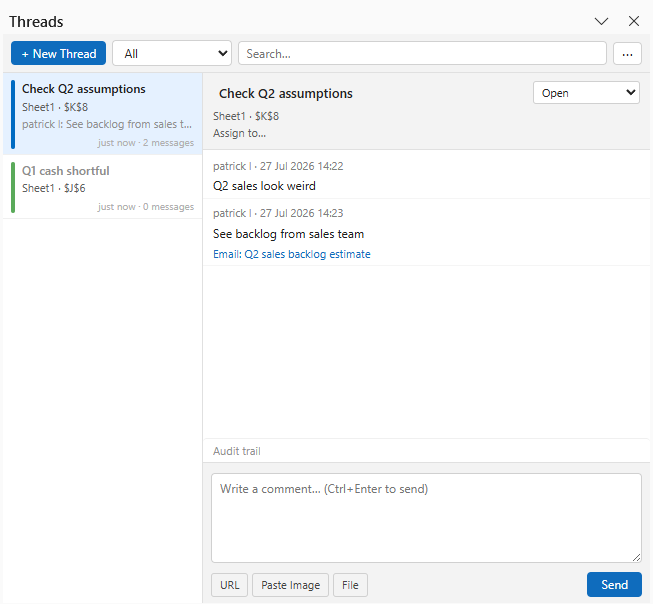
Teams 不會消失。實務上可先在 Teams 發送簡短提醒並標明儲存格(例如「請查看 G47 討論串」),再把實際討論留在該儲存格上。聊天負責通知;活頁簿保存紀錄。
讓簡報狀態看得見
週三的問題是:狀態只活在檔名裡。會議上檔名很容易被忽略;投影片上對角線的草稿或待審閱印章則不會。
財務月報很適合一套輕量印章習慣:
- 數字仍在動的工作投影片:套用草稿或待補充資訊。
- 主計審閱中的投影片:套用待審閱。
- 不可對外轉寄的內容:套用機密或禁止外流。
- 月報就緒後:在工作簡報隱藏或刪除印章——或從發送副本移除印章,讓工作檔保留審閱標記供下個月使用。
Navifia 的印章就在 PowerPoint 工具群組,服務這個生命週期:預設文字、自訂文字、依投影片或整份簡報隱藏/顯示,完成後再刪除。搭配乾淨的發送路徑(不含連結中繼資料或印章的定稿副本),「工作中」與「董事會」就不會意外共用同一個檔。
依您所在的場合來塗黑
週四的敏感問題需要兩種不同工具,但團隊往往只剩一種直覺:刪掉,或永遠蓋黑。
- 覆蓋(暫時)——為內部彩排或顧問簡報隱藏選取範圍,房間清空後再移除覆蓋。刻意可復原。
- 永久塗黑——當檔案將離開公司、且該內容不得被還原時,銷毀底層文字或圖片。只有在你真的打算如此時才用。
Navifia 的塗黑把這兩種模式分開(覆蓋 vs. 永久塗黑,以及暫時路徑的移除覆蓋)。這不是法律留存或企業 DLP 的替代品。它是務實做法:避免在通話前五分鐘,靠猜測去改工作簡報與對外簡報。
一次結帳裡,這些片段如何合在一起
合起來,這一週的交接會清楚許多:
- 模型問題落在相關儲存格的討論串;重要的 Outlook 郵件附成證據,而不是答案的唯一副本。
- Teams 維持通知層——短叮咚,指回活頁簿。
- PowerPoint 月報帶著印章,任何人開啟檔案都知道是草稿、審閱中或受限。
- 對外場次前,用塗黑覆蓋(或永久塗黑)該對象不該看到的內容。
- 董事會發送前,清掉您仍在意的開放討論串,從發送副本移除印章,並保留工作檔供下個月使用。
您仍使用 Excel、PowerPoint、Outlook 與 Teams。您不再要求其中任何一個承擔整套審閱系統。
這不是什麼
這不是呼籲放棄 Microsoft 365 的協作功能。共同撰寫、@提及與頻道貼文仍然有用。這是呼籲停止把聊天紀錄當成一個必須撐到下季月報的數字的稽核軌跡。
若問題是過期圖表,從連結與推送更新開始。若問題是沉默的期間標籤,從發送前檢查清單開始。若問題是「我們辯論了三天,還是找不到那串討論」,就從活在數字上的審閱開始——以及活在投影片上的簡報狀態。