Excel · 公式稽核
Navifia 索引標籤 → 公式稽核 群組 — 前導參照、從屬參照與聚光燈。此群組與 編輯器 群組分開。
適用時機: 跨工作表追查錯誤合計,或在寬模型中移動欄位時保持十字標示。
1. 群組對照表
| 控制項 | 作用 |
|---|---|
| 前導參照 | 哪些儲存格餵入使用中儲存格 (Alt+←) |
| 從屬參照 | 使用中儲存格餵入哪些儲存格 (Alt+→) |
| 聚光燈 | 切換使用中列/欄的十字標示 (Ctrl+Shift+L) |
| ↳ 聚光燈設定… | 色彩、列/欄/兩者、排除使用中儲存格 |
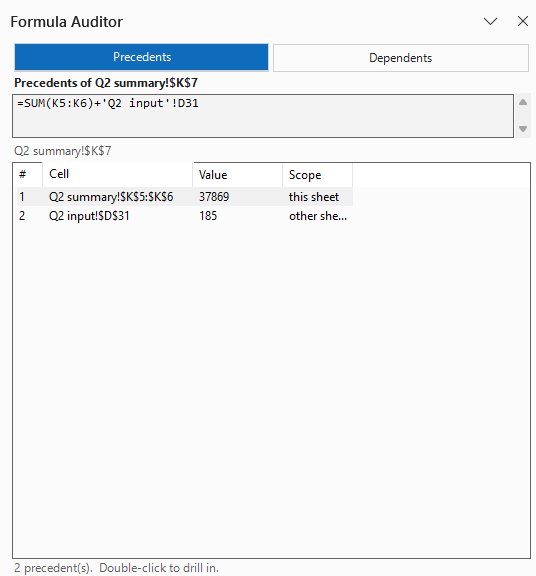
工作窗格標題:公式稽核器。追蹤會包含其他工作表,比只看 Excel 的追蹤箭號更清楚。
2. 追蹤
- 選取要調查的儲存格。
- 按 前導參照 或 Alt+← — 查看哪些項目餵入此儲存格。
- 或按 從屬參照 / Alt+→ — 查看此儲存格餵入哪些項目。
- 工作窗格會列出位址、目前值,以及結果是否位於其他工作表。
3. 瀏覽
| 動作 | 操作方式 |
|---|---|
| 跳到清單中的儲存格 | 按一下該列 |
| 逐一瀏覽清單 | Alt+↑ / Alt+↓(也可從工作表使用) |
| 深入該儲存格自己的追蹤路徑 | 按兩下該列(或 Enter)— 會推進麵包屑 |
| 結束追蹤 | Esc(隱藏工作窗格) |
僅限鍵盤: 「追蹤:下一個目標」/「追蹤:上一個目標」(Alt+↓ / Alt+↑)沒有對應的功能區按鈕——只能透過鍵盤觸發,且僅在有作用中的追蹤時才會生效(視情境而定;見疑難排解)。
4. 聚光燈
在寬工作表中移動時,於使用中列及/或欄顯示十字標示。
- 按 聚光燈 切換開/關。
- 開啟分割按鈕箭頭 → 聚光燈設定…,可設定色彩、僅列/僅欄/兩者,以及是否排除使用中儲存格本身(預設開啟)。
5. 建議工作流程
- 選取看起來錯誤的合計 → 前導參照。
- 透過按兩下/麵包屑一路深入,直到找到錯誤輸入。
- 可選:在寬工作表中移動時開啟 聚光燈。
疑難排解
- 公式稽核器是空的 — 請選取含前導參照/從屬參照的儲存格;跨工作表連結仍會以「其他工作表」範圍列出。
- Alt 方向鍵沒有反應 — 只有在目前有相關追蹤時才會作用;否則會交回 Excel 處理。