快速入門
從下載到做出第一個連結圖表,大約五分鐘。本章也說明 Excel 與 PowerPoint 兩邊的 授權 功能區群組。
1. 安裝
先到 navifia.com/join 取得測試版金鑰,再從 navifia.com/download 下載 NavifiaSetup.exe。同一個 EXE 會一次安裝 Excel 與 PowerPoint 增益集。
如果使用 Office 2019 或 2021,請先安裝 Microsoft 的 VSTO Runtime。Microsoft 365 通常已內建。
- 連按兩下下載的
NavifiaSetup.exe。由於測試版套件尚未簽章,Windows SmartScreen 會顯示 “Windows protected your PC”;按 More info,再按 Run anyway。請只對從 navifia.com 下載的檔案這樣做;詳見相容性。 - 在 Welcome 畫面按 Next。
- 接受授權合約,然後按 Next。
- 確認安裝位置(多數使用者保留預設即可),按 Next,再按 Install。
- 如果 Windows 尚未安裝 .NET Framework 4.8,安裝程式可以下載並安裝;只有這一步可能需要系統管理員核准。其他安裝步驟不需要提高權限。
- 按 Finish。下次啟動 Excel 和 PowerPoint 時,會看到 Navifia 功能區索引標籤;如果其中一個程式原本已開啟,請重新啟動。
2. 授權群組(兩個增益集)
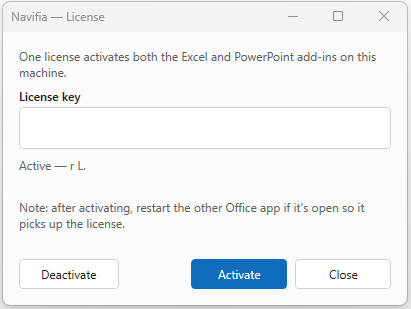
位於 Excel 與 PowerPoint Navifia 索引標籤的最右側。不受授權狀態限制;即使金鑰過期,也不能擋住重新啟用。
| 控制項 | 作用 |
|---|---|
| 授權 | 輸入 / 重新整理測試版金鑰;設定 語言: |
| 快速入門 | 重新開啟歡迎對話方塊(以及相關的初次使用說明);並將歡迎畫面標示為已看過。在 PowerPoint 中,瀏覽… 可設定範本資料夾。對話方塊會連到本指南與完整使用手冊。 |
| 診斷 | 產生支援用環境報告;按 複製報告 後貼到電子郵件 |
只要在任一個增益集中啟用一次即可;Excel 與 PowerPoint 共用同一組授權。
啟用
開啟 Excel 或 PowerPoint。在 Navifia 功能區索引標籤按 授權,貼上你的金鑰。兩個增益集會一起啟用;只需要在其中一個程式做一次。
語言
在 授權 對話方塊中,語言:
- 自動(依 Windows 設定)
- English
- 繁體中文 (Traditional Chinese)
設定會在該 Office 主程式下次重新啟動後套用(如果 Excel 和 PowerPoint 都會使用,兩邊都需要重新啟動)。
診斷
遇到授權、窗格無法載入、功能區不見,或同步錯誤時:
- 開啟 Excel 或 PowerPoint → 診斷。
- 檢查版本、授權狀態與最近記錄摘要。
- 按 複製報告 → 貼到電子郵件並寄給 support@navifia.com。
請不要把儲存格內容、文件文字或完整授權金鑰貼到公開頻道;路徑、數量與 ID 就足夠。
3. 插入第一個連結圖表


- 在 Excel 中選取圖表或儲存格範圍。
- 切換到 PowerPoint(Excel 保持開啟)。
- 在 Navifia 索引標籤按 從 Excel 插入。
這個圖案現在會記住來源位置。回到 Excel 修改資料後,可在圖案上按 更新,或從 Excel 按 推送更新,內容就會重新整理。完整選項請見 PowerPoint · Excel 同步 與 Excel · 與 PowerPoint 同步。
4. 從功能區探索
所有功能都在兩個增益集的 Navifia 索引標籤。將滑鼠移到任一按鈕可看說明;按 Alt 可顯示 KeyTip 字母,方便只用鍵盤操作。可先看總覽了解所有群組位置,再開啟對應章節。