PowerPoint · 檢查
期間、數字與字型檢查都位於 PowerPoint Navifia 索引標籤 → 工具 群組。
適用時機: 董事會或客戶簡報送出前,先盤點期間,再檢查數字,最後(可選)檢查字型。
注意: 這些工具會掃描並標記投影片文字,讓你審閱看起來不對的內容;它們不保證能抓到每一個錯誤。
1. 建議順序
- 完成同步 — 執行 推送更新 或 更新簡報中所有連結,讓簡報與模型一致。
- 執行 檢查期間(Ctrl+Shift+P)— 過期的「as of」標籤,以及 FY/CY 混用。
- 執行 檢查數字(Ctrl+Shift+N)— 殘留的 KPI。
- 視需要執行 檢查字型 — 非品牌字型;使用 取代 索引標籤進行替換。
- 如果檔案要離開公司,請清除草稿印章 / 完成簡報(傳送與完成 / 印章、塗黑與透明度)。
功能區上的工具欄依序列出 檢查數字、檢查期間、檢查字型。工作流程順序仍然是期間 → 數字 → 字型。
2. 檢查期間
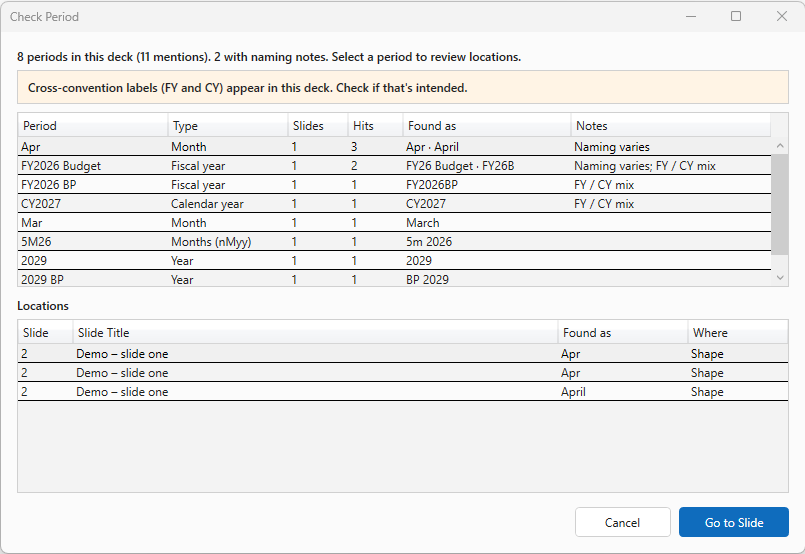
目標: 回答「這份簡報宣稱涵蓋哪些期間?」讓你還來得及修正時,就能明顯看出殘留月份、YTD May 簡報中的 Q1 標題,或 FY/CY 混用。
步驟
- 在 PowerPoint 開啟簡報。
- Navifia 索引標籤 → 工具 → 檢查期間(或 Ctrl+Shift+P)。
- 掃描期間清單。罕見或被標記的期間會排在較上方。備註可能會指出命名不同(例如 FY26 ≈ FY2026)。若同時出現 FY 與 CY,標題會提出警示。
- 選取一個期間 — 位置清單會顯示每張投影片、找到的確切寫法,以及它位於圖案或表格中。
- 按兩下某個位置(或使用 Go to Slide)即可跳到該處並修正文字。
- 編輯後若希望送出前取得乾淨清單,可重新執行。
什麼會算作同一個期間
- 同一個邏輯期間、不同寫法會共用同一列 — 例如
FY26與FY2026,或FY26B/FY2026 Budget。 - YTD 與 QTD 絕不合併(MTD/WTD、LTM/NTM 也不合併)— 各自是獨立列。
- 可辨識的類別包含月份、季度、半年、to-date 標籤、會計年度 / 曆年、nMyy 視窗(
3M25),以及滾動 LTM/NTM。 - 情境尾碼(
A/B/E/F、Actual/Budget/Estimate/Forecast、LE/BP/RF)會在有年份時附加 — 例如1Q26E、FY26F。 - 沒有年份的單獨情境文字(只有
LE、Budget)會從清單隱藏。
3. 檢查數字
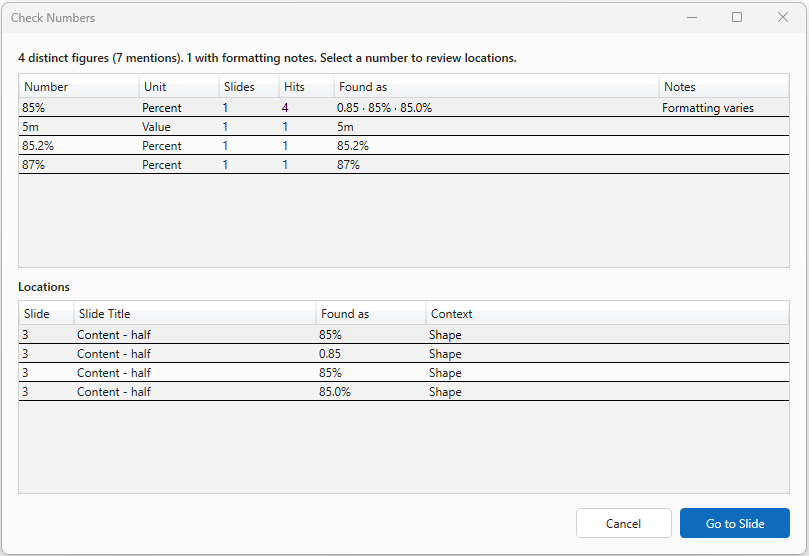
目標: 盤點簡報中硬編碼的不同數量,讓殘留 KPI(只出現一次,或只在一張投影片上出現)更容易被發現。
步驟
- Navifia 索引標籤 → 工具 → 檢查數字(或 Ctrl+Shift+N)。
- 掃描清單。具有格式備註且出現投影片最少的群組會優先排序。
- 選取一個數字 — 位置會顯示投影片、確切寫法與上下文。
- 跳到每個位置並修正或確認該數字。
數值如何分組
| 這些會共用同一列 | 這些會保持分開 |
|---|---|
$1,234 ≈ 1234;$100 ≈ 100;1.2m ≈ 1,200,000 |
不同數量級 |
80% ≈ 80.0% ≈ 0.8 |
裸數 14.2 與 14.2% |
| — | $0.8 絕不會被視為 80% |
寫法不同但數量相同時,備註會顯示格式不同。
略過: 單獨的一位數;1900–2099 的裸年份。不會掃描圖表與 SmartArt 文字。
4. 檢查字型(可選品牌檢查)
字型取代是簡報 QA 的一部分,不是獨立美化工具。期間與數字檢查後,若有漏網的非品牌字型,再使用它。
檢查索引標籤
- Navifia 索引標籤 → 工具 → 檢查字型。
- 字型清單會以最罕見者優先(使用它們的投影片最少)。
- 選取字型即可查看每個位置(執行次數;圖案 vs 表格)。
- 按兩下某個位置即可跳到該處。
取代索引標籤
- 在同一個對話方塊中開啟 取代 索引標籤。
- 選擇要取代的字型與目標字型。
- 執行取代 — 更新圖案、群組與表格儲存格(不區分大小寫),然後重新掃描,讓檢查索引標籤反映修正結果。
圖表 / SmartArt 內的文字無法處理;對話方塊會說明。空白文字方塊不算作使用。
5. 這些工具看不到的內容
- 只以圖片繪製的數字或期間標籤(包含 EMF/SVG 連結圖案),或位於原生圖表繪圖數值內的內容。
- SmartArt 文字(字型檢查也會略過)。
- 語意上下文 — 例如連結的「14.2%」重新整理成「−3.1%」,但旁邊的「grew」仍然不對。沒有工具能抓到這種問題;標題與註腳仍需人工審閱。
6. 疑難排解
- 預期的期間不見 — 不常見縮寫可能無法比對。請檢查投影片文字拼法;稍微編輯後重新執行,以確認是否可辨識。
- 太多 FY/CY 警告 — 有意使用雙曆制仍會觸發標題警示;請把它視為審閱提示,不一定是錯誤。
- 某個殘留數字完全沒出現 — 它可能在圖表圖片或 SmartArt 內。請目視檢查那些圖案。
- 取代沒有變更圖表標籤 — 圖表文字不在範圍內;請編輯圖表,或從 Excel 重新匯出。
- 快捷鍵衝突混淆 — 在 PowerPoint 中,Ctrl+Shift+P 是檢查期間;在 Excel 中,同一組按鍵是推送更新。請以你目前所在的應用程式為準。
建議結案檢查清單
- 推送 / 更新所有連結
- 檢查期間 → 修正過期標籤
- 檢查數字 → 清除殘留數字
- 檢查字型 → 需要時取代
- Excel 連結 → 沒有 Source missing;討論串窗格 → 沒有你仍在意的待解問題
- 使用 傳送投影片 分享 PPT/PDF,或使用 完成簡報 建立乾淨的對外副本(工作簡報不變)。只有在你確定要取消目前開啟簡報的連結時,才使用 中斷連結。