PowerPoint · Excel 同步
把 Excel 的圖表、表格、範圍與(測試版)儲存格值連結到簡報中,之後即可重新整理,不必重貼。

1. 插入連結圖案
- 在 Excel 開啟來源活頁簿,並選取圖表、儲存格範圍或樞紐分析表。
- Excel 保持開啟。切換到 PowerPoint,前往物件要放置的投影片。
- 在 Navifia 索引標籤的 Excel 同步 群組中,按 從 Excel 插入(或按 Ctrl+Shift+I)。
- 連結圖案會出現在投影片上。像一般圖案一樣移動與調整大小;之後更新時會保留位置與疊放順序。
單一物件的預設落點約為距左側 1.32 cm、距上方 3.5 cm(與 Excel 的 匯出至 PPT 相同)。可在 設定 → 設定… → Excel insert position 下變更。同時選取多個範圍時,Navifia 會將它們並排鋪放,並忽略該固定位置。
儲存內容: 每個圖案都帶有連結身分(活頁簿路徑、工作表、位址、類型、最後更新時間)。你不需要手動管理該 ID;Excel 連結 會顯示。
2. 選擇格式
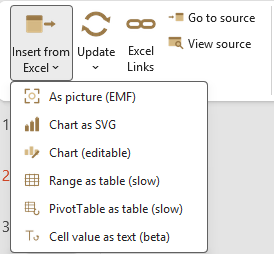
按 從 Excel 插入 上的箭頭開啟選單:
| 選單標籤 | 適用時機 | 注意事項 |
|---|---|---|
| 以圖片插入 (EMF) | 多數圖表與範圍的預設格式 | 任何縮放比例都清晰;不能像表格 / 圖表文字一樣編輯 |
| 圖表轉為 SVG | 需要調整大小後仍銳利的向量圖表 | 僅限圖表;需要目前版本 Microsoft 365。舊版 Office 會改用高品質圖片 |
| 圖表(可編輯) | 需要可重新套用樣式的原生 PowerPoint 圖表 | 僅限圖表;會盡可能保留 Excel 樣式與格線 |
| 範圍轉為表格(較慢) | 投影片上的表格文字需要可編輯 | 僅限範圍;帶入填滿、框線、合併儲存格與條件式格式設定。大型表格(約 75+ 列或 20+ 欄)在插入 / 更新前會提示 |
| 樞紐分析表轉為表格(較慢) | 同上,但來源為樞紐分析表 | 僅限樞紐分析表輸出 |
| 儲存格文字值(測試版) | 需要把單一 KPI 或標籤當成即時文字 | 見下一節;Excel 匯出至 PPT 沒有對應格式 |
如果選擇的格式不符合目前選取範圍(例如對一般範圍選 SVG),Navifia 會改用 以圖片插入 (EMF),不會直接失敗。
3. 儲存格文字值(測試版)
當數字或標籤要以文字出現在投影片上,並且持續連到單一 Excel 儲存格時使用。
獨立文字方塊(建議)
- 在 Excel 選取一個儲存格(多儲存格會被拒絕)。
- 在 PowerPoint 確認你沒有正在文字方塊內編輯(圖案內沒有閃爍游標)。
- Navifia 索引標籤 → 從 Excel 插入 → 儲存格文字值(測試版)。
- 會出現一個小型連結文字方塊。設定一次字型即可;每次 更新 都會用 Excel 內容覆寫整個方塊(因此誤改的文字會被修正)。
嵌入句子中
- 點入既有文字方塊中要放數值的位置(或選取預留文字)。
- 執行 儲存格文字值(測試版) — 數值會插入游標位置。
- 重新整理時,Navifia 只會取代上次寫入且完全相同的子字串。如果你已改掉那段文字、同一段出現兩次,或來源儲存格變空白,更新 會顯示指引並失敗;它不會猜測錯誤的子字串。
限制: 每個文字方塊只能有一個連結值;文字方塊不能位於群組內。測試版期間建議使用獨立文字方塊。
4. 更新連結圖案
更新一個圖案
- 在投影片上選取連結圖案。
- 按 更新 (Ctrl+Shift+U),或開啟 更新 選單選擇尺寸策略。
- Navifia 會找到來源活頁簿(已開啟則使用;未開啟則重新開啟)、重新擷取內容,並取代 / 重新整理圖案。位置與疊放順序會保留。
| 更新選單 | 尺寸行為 |
|---|---|
| 更新(主按鈕) | 使用插入時儲存在圖案上的策略(通常是固定寬度) |
| 固定寬度(預設) | 寬度保持不變;高度調整 |
| 固定高度 | 高度保持不變;寬度調整 |
| Excel 原始大小 | 使用新擷取內容的原始大小 |
| 更新簡報中所有連結 | 重新整理此簡報中的每個連結圖案(與 Excel 連結 的批次邏輯相同) |
群組圖案: 群組內的連結會顯示在 Excel 連結 中,但圖片 / 圖表 更新 需要取代圖案,無法自動重新加入群組;請先取消群組。文字(測試版)會就地更新,不需要取消群組。
跳回 Excel
- 移至來源 — 開啟 Excel 並啟用來源範圍。
- 檢視來源 — 不離開 PowerPoint,直接顯示活頁簿路徑、工作表、位址、最後更新時間與類型。
5. Excel 連結窗格
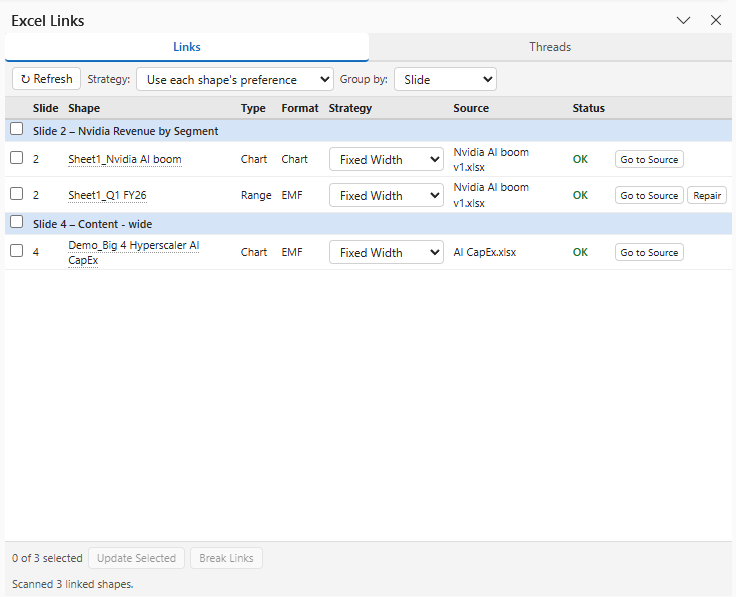
- 在 Navifia 索引標籤按 Excel 連結 (Ctrl+Shift+E)。
- 連結 索引標籤會列出每個連結圖案,並依來源活頁簿分組(包含巢狀在群組中的圖案)。
- 每一列會顯示工作表、位址、類型、最後更新時間與狀態。
| 狀態 | 意義 |
|---|---|
| OK | 找到來源活頁簿與範圍 |
| Stale | 來源變更後,圖案尚未重新整理 |
| Source missing | 活頁簿 / 範圍已搬移、重新命名、刪除,或雲端檔案已關閉且沒有本機同步副本 |
批次動作
- 更新 / 更新選取項目 — 重新整理選取或列出的全部連結;其中一列損壞不會中止整批。
- 移除連結 — 針對單一列(特別是文字(測試版)與失敗列):停止追蹤;內容保留在投影片上。
- 中斷連結 — 清除已開啟簡報中選取列的 Navifia 標籤,讓圖案變成一般內容。若要製作對外檔案並保留工作檔的連結,請改用 完成簡報。
- 設為獨立連結 — 僅用於重複 Link ID 列(通常來自複製貼上)。讓該圖案擁有自己的身分,之後更新不會同時影響兩個圖案。
來自連結活頁簿的開放審閱討論串,位於獨立的 討論串 窗格(Navifia → 討論串),不在 Excel 連結 內。
6. OneDrive / SharePoint 活頁簿
從 OneDrive 或 SharePoint 開啟的模型(AutoSave 開啟)可以建立連結。Navifia 會儲存雲端 URL、依檔名比對,並在有本機 OneDrive 同步副本時優先使用。請讓檔案在同步用戶端中可用,或在 Excel 中開啟,避免關閉活頁簿後 Excel 連結 顯示 Source missing。
7. 疑難排解
- 插入沒有反應 / 找不到 Excel — Excel 必須正在執行且已有選取範圍。如果連線中斷,請重新啟動兩個應用程式。
- 重新命名 / 搬移後顯示 Source missing — 重新開啟相符活頁簿(相同檔名),或使用 移除連結 / 中斷連結 後重新插入。
- 兩個圖案一起更新 — 複製貼上造成重複 Link ID。開啟 Excel 連結 → 在重複列按 設為獨立連結。
- 更新後表格樣式重設 — 如果 Excel 範圍的列數 / 欄數改變,Navifia 會取代圖案,而不是就地重新整理。若重視只在 PowerPoint 套用的表格格式,請在 Excel 維持範圍形狀穩定。
- 內嵌文字更新失敗 — 追蹤的子字串不再能唯一比對。請 移除連結 並重新插入(建議改用獨立文字方塊)。
- SVG 失敗 — 請使用目前版本 Microsoft 365,或改用圖片 / 可編輯圖表插入。