Excel · 智慧格式設定
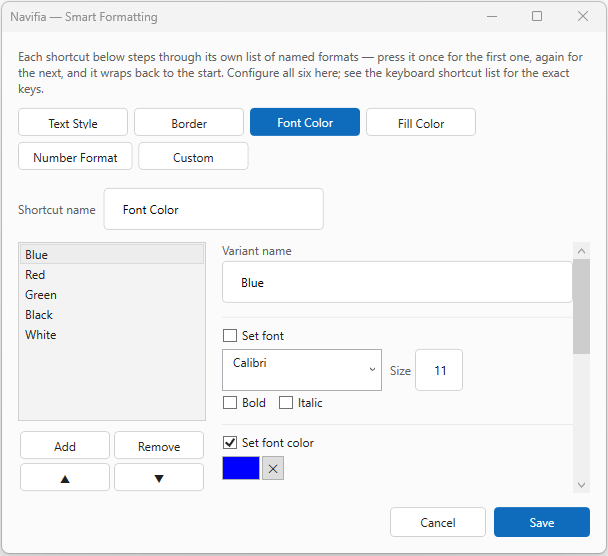
Navifia 索引標籤 → 設定 → 智慧格式設定(對話方塊:Navifia — 智慧格式設定)。
個人的循環格式組:依序排列的格式變體清單。一個快捷鍵會把下一個變體套用到選取範圍,走到最後再回到開頭。移到不同儲存格時會從第一個變體重新開始;只有在同一個儲存格/範圍重複按快捷鍵時,才會往下一個變體前進。
適用時機: 用一個快捷鍵循環套用團隊的數字格式、文字樣式、框線或色彩,不必開啟儲存格格式。
1. 預設循環格式組
下列清單與快捷鍵對應增益集預設值與 Installer/Templates/factory-setup-excel.navifia.json。
| 循環格式組 | 快捷鍵 | 內建項目 |
|---|---|---|
| 數字格式 | Ctrl+Shift+N | 一位小數 · 無小數 · 百分比 · 百分點 · 倍數 · 美元 |
| 文字樣式 | Ctrl+Shift+Q | 標題(Arial 12 粗體)· 主要文字(Arial 10)· 備註(Arial 9 灰色) |
| 框線 | Ctrl+Shift+B | 上框線 · 上下框線 · 下框線 · 全部框線 · 無框線 |
| 填滿色彩 | Ctrl+Shift+R | 無填滿 · 藍色 · 淺藍色 · 紅色 · 淺黃色 · 灰色 |
| 字型色彩 | Ctrl+Shift+D | 藍色 · 紅色 · 綠色 · 黑色 · 白色 |
| 自訂 | Ctrl+Shift+S | 空白 — 建立自己的清單 |
每個循環格式組最多八個變體。每個變體可設定:字型、大小、粗體/斜體、字型色彩、填滿、框線、數字格式。儲存 後立即套用(不需重新啟動)。
2. 編輯循環格式組
- 設定 → 智慧格式設定。
- 選擇一個循環格式組索引標籤;新增、移除或重新排序變體。
- 儲存。
可在 快捷鍵 重新綁定按鍵組合。
3. 與團隊共用
循環格式組清單會透過 Excel 匯出設定 / 匯入設定 與快捷鍵和快速調整尺寸寬度一起帶出/帶入 — 見 設定。
疑難排解
- 意外跳回第一個變體 — 你改變了選取範圍;請停留在同一儲存格/範圍以逐步循環。
- 快捷鍵沒有反應 — 可能已停用或在 快捷鍵 重新綁定;授權也必須有效。