Excel · 快捷鍵
隨時可用 Ctrl+Alt+/ 開啟清單(PowerPoint 也使用同一按鍵組合)。對話方塊:Navifia — 快捷鍵。也可從 設定 → 快捷鍵 開啟。
適用時機: 學習預設值、停用與 Excel 衝突的按鍵組合,或依團隊習慣重新綁定。
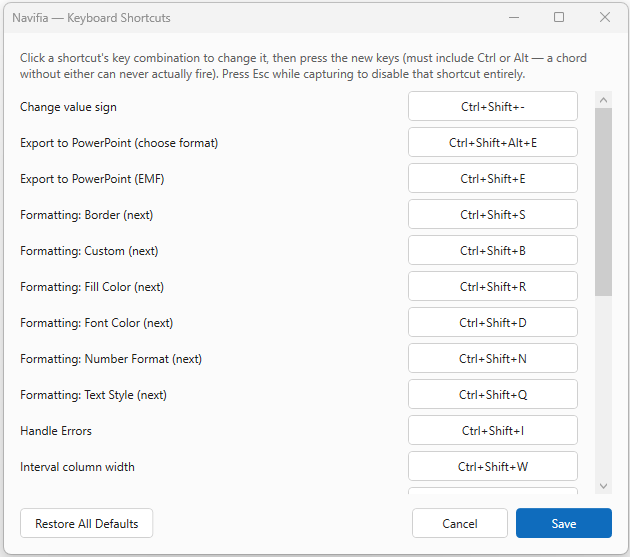
1. 重新綁定
- 按 Ctrl+Alt+/(或 設定 → 快捷鍵)。
- 按一下動作旁的按鍵組合 → 按新的組合(必須包含
Ctrl或Alt),或按 Esc 停用。 - 儲存 — 衝突(同一組按鍵出現兩次)會被阻擋。不需重新啟動。
2. 預設按鍵組合
全新安裝也會自動匯入一次 factory-setup-excel.navifia.json(見 設定);該套件與下表按鍵一致。
| 動作 | 按鍵組合 |
|---|---|
| 匯出至 PowerPoint (EMF) | Ctrl+Shift+E |
| 匯出至 PowerPoint(選擇格式) | Ctrl+Alt+Shift+E |
| 推送更新 | Ctrl+Shift+P |
| 貼上相同公式 | Ctrl+Shift+F |
| 處理錯誤值 | Ctrl+Shift+I |
| 差異 % | Ctrl+Shift+V |
| 討論串窗格 | Ctrl+Shift+T |
| 聚光燈 | Ctrl+Shift+L |
| 變更數值正負號(負號切換) | Ctrl+Shift+− |
| 區間欄寬(與預設切換) | Ctrl+Shift+W |
| 區間列高(與預設切換) | Ctrl+Shift+H |
| 智慧格式設定 — 數字格式 | Ctrl+Shift+N |
| 智慧格式設定 — 文字樣式 | Ctrl+Shift+Q |
| 智慧格式設定 — 框線 | Ctrl+Shift+B |
| 智慧格式設定 — 填滿色彩 | Ctrl+Shift+R |
| 智慧格式設定 — 字型色彩 | Ctrl+Shift+D |
| 智慧格式設定 — 自訂 | Ctrl+Shift+S |
| 追蹤前導參照 / 從屬參照 | Alt+← / Alt+→ |
| 追蹤下一個 / 上一個目標 | Alt+↓ / Alt+↑ |
| 快捷鍵清單 | Ctrl+Alt+/ |
公式稽核的 Alt 方向鍵只有在目前有相關追蹤時才會作用;否則會交回 Excel 處理。
智慧格式設定行為:智慧格式設定。PowerPoint 按鍵組合:PowerPoint · 快捷鍵。
3. 與團隊共用
快捷鍵覆寫會透過 Excel 匯出設定 / 匯入設定 帶出/帶入 — 見 設定。
疑難排解
- 快捷鍵沒有反應 — 可能已在此停用或重新綁定;請檢查衝突;多數動作需要有效授權。
- 與 Excel 衝突 — 選擇另一個按鍵組合(例如 Excel 原生篩選也是 Ctrl+Shift+L;載入增益集時 Navifia 會優先)。