PowerPoint · 傳送與完成
兩個 工具 控制項,可在不破壞工作檔即時 Excel 連結的情況下,從 PowerPoint 送出簡報。
適用時機: 使用 傳送投影片 分享 PPT/PDF(整份簡報或縮圖選取範圍)。當董事會 / 客戶副本不能含有 Excel 連結中繼資料或印章時,使用 完成簡報。請優先使用這些功能,而不是隨手在工作簡報上 中斷連結。
1. 傳送投影片
Navifia 索引標籤 → 工具 → 傳送投影片(Ctrl+Shift+S)。
會從即時簡報的暫時副本匯出(包含尚未儲存的編輯)。目前開啟的簡報絕不會被裁切或覆寫。
步驟
- 可選:在縮圖窗格或投影片瀏覽模式中,多選要傳送的投影片。若未選取任何項目,範圍就是整份簡報。
- 按 傳送投影片。
- 確認範圍(所有投影片 vs 目前選取數量)。
- 選擇格式:PowerPoint (.pptx) 或 PDF (.pdf)。
- 選擇目的地: - 儲存至檔案… — 在磁碟上選擇路徑。 - 附加到新的 Outlook 電子郵件(測試版) — 開啟一封尚未送出的 Outlook 新郵件,並附上檔案。
- 確認傳送。
常見情境: 只把附錄投影片給同事,或快速以電子郵件傳送 PDF 給利害關係人 — 不必手動執行「檔案 → 匯出 → 附加」。
2. 完成簡報
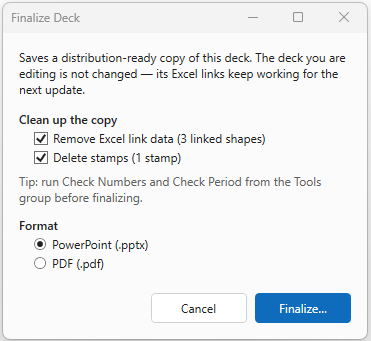
Navifia 索引標籤 → 工具 → 完成簡報。
建立可發佈副本:從連結圖案移除 Excel 連結資料(收件者可在檔案 XML 中讀到的活頁簿路徑 / 工作表 / 位址標籤)、刪除印章,然後另存為 .pptx 或匯出為 .pdf。你正在編輯的簡報不會被修改 — 它的連結會繼續在下一輪使用。
步驟
- 建議先執行 檢查期間 / 檢查數字(需要時也檢查字型)— 對話方塊提示也會建議這麼做。
- 按 完成簡報。
- 檢視即時數量:將在副本上移除 / 刪除的連結圖案與印章。
- 選擇 PowerPoint 或 PDF,以及目的地路徑。
- 確認。工作簡報保持不變。
常見情境: 已核准的月報 → Board pack — Final.pdf,不含連結中繼資料,也沒有 DRAFT 印章;工作檔保留 40 個即時連結供下個月使用。
3. 完成簡報 vs 中斷連結 vs 傳送投影片
| 動作 | 變更內容 | 適用時機 |
|---|---|---|
| 傳送投影片 | 工作簡報不變 — 只匯出副本(可能仍含連結 / 印章) | 快速分享投影片 / PDF;連結 / 印章可保留 |
| 完成簡報 | 工作簡報不變 — 建立不含連結標籤或印章的乾淨副本 | 外部 / 董事會傳送;保留工作檔連結 |
| 中斷連結(Excel 連結窗格) | 變更已開啟簡報中選取的連結圖案 — 就地清除 Navifia 標籤 | 你有意讓開啟的檔案取消連結 |
不要把完成簡報和中斷連結視為可互換。中斷連結用於目前開啟的簡報;完成簡報用於乾淨的對外副本。
疑難排解
- Outlook 附加失敗 — Outlook 未安裝 / 未執行,或遭到封鎖;請改用 儲存至檔案…。
- 完成後工作簡報仍顯示 Draft — 這是預期行為;印章只會從副本移除。若需要,請另行在工作簡報上隱藏 / 刪除印章(印章、塗黑與透明度)。
- 收件者仍可更新連結 — 你使用的是傳送投影片(或分享了工作檔),而不是完成簡報 / 中斷連結。