PowerPoint · 設定
Navifia 索引標籤 → 設定:設定…(版面配置 / 元素 / 插入位置)、匯出 / 匯入設定、快捷鍵、指標、佈景主題 / 母片,以及範本資料夾。
版面配置、元素與指標色彩各有自己的章節 — 本頁說明其餘設定工作:範本資料夾、匯入 / 匯出設定,以及團隊佈署。
.navifia.json 將公司版面配置與功能區偏好設定推出給團隊,或讓每個人指向品牌化的 ContentLayouts.pptx / Shapes.pptx。相關章節:版面配置 · 元素 · 視覺指標 · 快捷鍵。Excel 端偏好設定:Excel · 設定。
1. 範本資料夾(重塑品牌的基礎)
Navifia 會從一個資料夾讀取兩個範本簡報(預設:Documents\Navifia Templates):
| 檔案 | 用途 |
|---|---|
ContentLayouts.pptx |
投影片版面配置(封面、章節、欄式頁、詞彙表,…) |
Shapes.pptx |
元素(文字方塊、來源註記、表格、標誌,…) |
變更資料夾: PowerPoint → 快速入門 → Browse… — 唯一的選擇器。兩個增益集共用(Excel Set Default 佈景主題色彩也會從這裡讀取)。
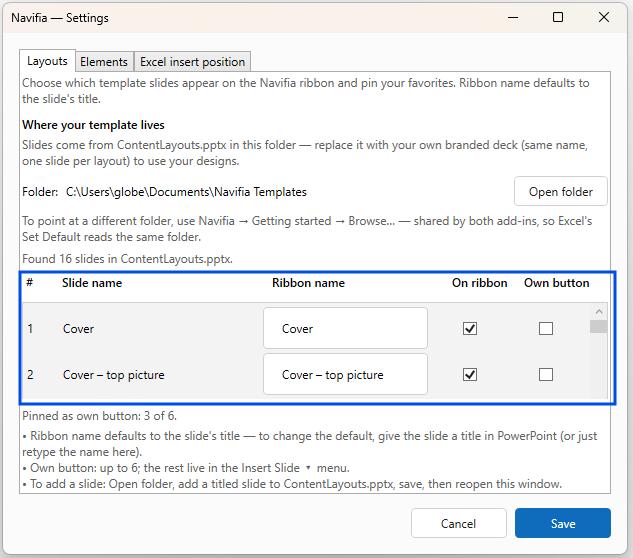
查看目前資料夾: 設定 → 設定… → 版面配置 索引標籤 → Open folder。
用你的品牌簡報取代這兩個檔案(檔名相同)。可自由新增投影片 / 圖案 — 它們會出現在「設定…」中供選擇,不需要改程式碼。請在 版面配置 與 元素 中整理釘選項目。
2. 匯出 / 匯入設定
兩個獨立套件(不可互換):一個給 PowerPoint,一個給 Excel。兩者都會寫出可分享的 .navifia.json。
PowerPoint — 設定 → 匯出設定 / 匯入設定
匯出內容: 哪些版面配置與元素會顯示在功能區上、指標色彩、快捷鍵、釘選的佈景主題 / 母片選擇,以及 Excel 插入位置。
不會匯出: 範本資料夾路徑(每台電腦都指向自己的簡報副本)。
匯入: 套用版面配置與元素選擇、合併其他設定,並立即重新整理功能區。插入位置也會套用到 Excel,讓兩個應用程式保持一致。
Excel 端
Excel 有自己的 匯出設定 / 匯入設定(快捷鍵、智慧格式設定、快速調整尺寸、聚光燈、Set Default、插入位置)。見 Excel · 設定。
典型團隊佈署
- 將品牌化的
ContentLayouts.pptx與Shapes.pptx放入範本資料夾(或共用磁碟資料夾 + 每台 PC 執行 Browse…)。 - 團隊負責人:設定… → 釘選版面配置 / 元素;視需要設定指標 / 快捷鍵,以及 Excel 智慧格式設定 / 快速調整尺寸。
- PowerPoint 匯出設定 → 將
.navifia.json傳給團隊 → 每個人執行 匯入設定。 - Excel 匯出設定 → 產生第二個 Excel 端偏好設定檔 → 每個人在 Excel 執行 匯入設定。
- 團隊成員仍需要在本機(或透過共用資料夾路徑)取得範本簡報。
原廠設定(安裝程式)
第一次執行時,如果安裝程式已將 factory-setup.navifia.json(PowerPoint)/ factory-setup-excel.navifia.json(Excel)放入 Navifia Templates 資料夾,且該使用者設定檔從未套用過,該套件會自動匯入一次。既有使用者設定絕不會透過此路徑被覆寫。
3. 其他設定項目(快速對照)
| 控制項 | 文件位置 |
|---|---|
| 設定… — 版面配置 / 元素 / Excel 插入位置 | 版面配置 · 元素 · Excel 同步 |
| 設定佈景主題與投影片母片 | 版面配置 |
| 設定指標 | 視覺指標 |
| 快捷鍵 | 快捷鍵 |
| 授權 / 快速入門 / 診斷 | 快速入門(兩個應用程式中的授權群組) |
疑難排解
- 匯入後沒有明顯變化 — 主程式檔案錯誤(Excel vs PowerPoint 套件);請在對應的應用程式中開啟。版面配置仍為空 → 範本簡報缺失或資料夾錯誤(Browse… / Open folder)。
- 團隊成員的版面配置看起來沒有品牌樣式 — 他們匯入了 JSON,但仍使用入門版
ContentLayouts.pptx;請取代他們電腦上的簡報,或用 Browse… 指向共用的品牌資料夾。 - Excel 與 PowerPoint 插入位置不同 — 重新匯入包含插入位置的設定,或在 PPT 設定中設定 Excel 插入位置 後再次匯出。