討論串
錨定在儲存格或範圍上的審閱討論,會存在活頁簿內;支援回覆、附件,以及四種狀態流程。簡報負責人可在 PowerPoint 看到來源活頁簿中的未結討論串,不必先開 Excel。
.xlsx 一起走;內容不會儲存在 Navifia 伺服器。1. 開啟討論串窗格
- 在 Excel 開啟要審閱的活頁簿。
- 在 Navifia 索引標籤的 討論串 群組中,按 討論串(或按 Ctrl+Shift+T)。
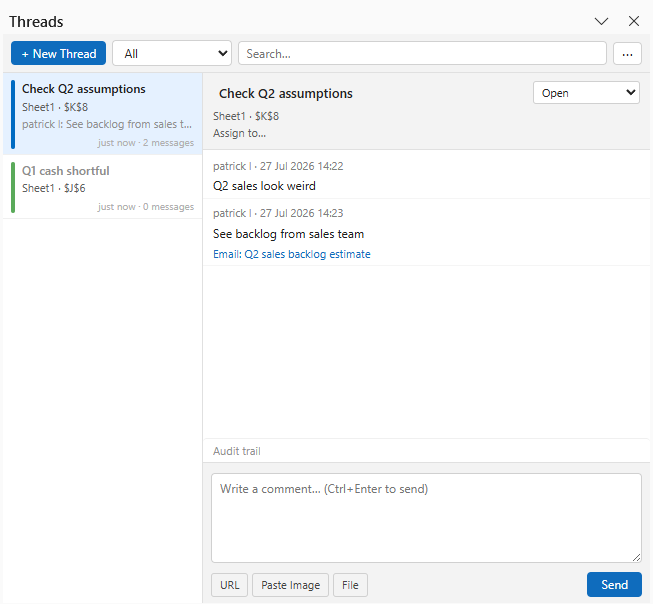
- 標題為 Navifia — 討論串 的工作窗格會停駐在工作表旁。再次按同一按鈕即可隱藏。
需求: 討論串(以及 Excel 連結)需要 Microsoft Edge WebView2 runtime。Microsoft 365 電腦通常已安裝;如果窗格無法載入,請從 Microsoft 安裝 WebView2,並重新啟動 Excel。詳見相容性。
2. 在儲存格或範圍上建立討論串
- 選取問題所屬的儲存格或範圍(錨點;可為單一儲存格,或像
A1:B4這樣的多儲存格範圍)。 - 在窗格中按 + 新增討論串。
- 如果沒有選取任何項目,Navifia 會要求你先選取儲存格或範圍。
- 輸入標題(可留空,但長審閱中很有幫助)。
- 按 建立。
- 在討論串窗格寫下第一則留言,然後按 傳送(或在留言框按 Ctrl+Enter)。
討論串會錨定到該選取範圍。之後即使列 / 欄移動,Navifia 也會讓討論串指向正確位置。所有資料(留言、回覆、附件、狀態)都存在活頁簿檔案內;換到另一台電腦開啟,討論串仍會存在。
3. 回覆、編輯與導覽
- 在左側清單選取討論串,開啟詳細檢視。
- 在 輸入留言…(Ctrl+Enter 傳送) 中輸入內容,然後按 傳送(或 Ctrl+Enter)。
- 使用清單中的 搜尋… 方塊,跨討論串依文字篩選。
- 在詳細標題中按討論串的儲存格 / 範圍參照,即可跳到工作表上的錨定範圍。
已解決的討論串會排在未結討論串下方,讓進行中的工作留在最上方。
4. 狀態流程
每個討論串都有四種狀態之一(從討論串標題上的下拉式選單設定)。可用 全部 或任一狀態篩選清單:
| 狀態 | 常見用法 |
|---|---|
| 開啟中 | 新問題或進行中的工作 |
| 待審閱 | 等審閱者 / 經理確認 |
| 待補充資訊 | 等 BU 或其他團隊補資料,暫時卡住 |
| 已解決 | 已定案;刪除前會留作稽核紀錄 |
這比 Excel 內建討論串註解更完整;內建註解只支援解決 / 重新開啟。
5. 附件
可在傳送留言之前或傳送時附上佐證。共有三種:
| 控制項 | 附加內容 | 作法 |
|---|---|---|
| 貼上圖片 | 螢幕截圖或複製的圖片 | 複製圖片(Win+Shift+S、Excel Copy as Picture 等),再按 貼上圖片。圖片過大時,Navifia 會在可能情況下自動壓縮為 JPEG(約 120 KB)。 |
| 檔案 | 圖片檔或 Outlook 郵件 | 瀏覽圖片或 .msg / .eml,或把檔案拖到編輯區。 |
| URL | 可選擇顯示標題的連結 | 按 URL 並輸入網址(若提示,也輸入顯示標題)。 |
電子郵件擷取: 將 Outlook 郵件拖到窗格,或拖放 / 瀏覽已儲存的 .msg / .eml。Navifia 會儲存簡短預覽(主旨、寄件者、寄送時間、內文摘錄),並在可能情況下將原始郵件檔嵌入活頁簿,讓它跟著檔案一起走。上限:約每封郵件 2 MB,且每個活頁簿合計 10 MB 嵌入郵件大小;較大的郵件仍會保留預覽。按附件時,若可用會在 Outlook 中開啟;或開啟嵌入檔;否則會顯示已儲存的預覽。
大小上限: 每張圖片約 150 KB、每個活頁簿圖片合計 5 MB,讓檔案仍易於分享。尚未傳送的附件會顯示在留言框上方,直到你按 傳送。
6. 指派與稽核記錄
- 指派 — 按標題下方的受指派人列,設定(或清除)人名。這是給團隊流程用的標籤;不會自動寄電子郵件。
- 稽核記錄 — 在討論串上按 稽核記錄,查看該討論串的狀態 / 歷史變更。
7. 解決與刪除
- 問題定案後,將狀態設為 已解決。討論串會留在活頁簿中作為歷史紀錄。
- 開啟窗格上方的 ⋮ 選單做批次清理: - 刪除已解決的討論串… — 永久移除所有已解決的討論串。 - 刪除所有討論串… — 清除活頁簿中的所有討論串(不可復原)。
兩種批次刪除都會要求確認。結案後建議使用「刪除已解決」;除非你要清空草稿模型,否則避免使用「刪除所有」。
8. 從 PowerPoint 查看未結討論串
- 開啟含有該模型活頁簿連結圖案的簡報。
- Navifia 索引標籤 → 討論串(Excel 同步 群組)。
- 討論串 窗格會列出連結來源活頁簿中的開啟中 / 待處理討論串;每則留言都顯示開頭幾個字的預覽,方便不開 Excel 也能快速掃過對話。
- 按某一列可選取投影片上的連結圖案;或按 移至討論串 跳到 Excel 中的儲存格(並在 Excel 討論串窗格開啟該討論串)。
建立與回覆仍在 Excel 進行。PowerPoint 的 討論串 窗格是給簡報製作者使用的唯讀 / 表面檢視。
9. 討論串 vs Excel 內建註解
| Navifia 討論串 | Excel 內建討論串註解 | |
|---|---|---|
| 儲存位置 | 活頁簿檔案內 | Office 原生註解 |
| 狀態 | 開啟中 / 待審閱 / 待補充資訊 / 已解決 | 只能解決 / 重新開啟 |
| 附件 | 圖片、URL、Outlook 郵件(可用時嵌入 .msg/.eml) | 文字(以及有限的原生選項) |
| 可從 PowerPoint 查看 | 討論串 窗格(留言預覽) | 否 |
需要佐證與審閱流程時使用 討論串,而不是只留一行註解;單純註解 Excel 已經內建。
10. 疑難排解
- 窗格空白 / 載入失敗 — 安裝或修復 WebView2;重新啟動 Excel;確認授權已啟用。
- “Select a cell first” — 按 + 新增討論串 前,請先在工作表上選取儲存格或範圍。
- 電子郵件無法開啟原始訊息 — 只儲存預覽時較少見(例如使用新版 Outlook 應用程式且沒有附加
.msg/.eml檔),或郵件超過大小上限。請使用窗格中的預覽,或從已儲存的.msg/.eml重新附加。如果開啟郵件時 Outlook 顯示 Microsoft Teams Meeting Add-in 的 Custom UI Runtime Error,那是 Outlook/Teams 增益集問題;按 OK to All,或在 Outlook Options 中停用 / 修復該 COM 增益集。Navifia 是透過 shell 開啟嵌入的.msg/.eml,不是使用 Outlook inspector Display API。 - 貼上圖片沒有反應 — 剪貼簿中可能沒有圖片。用 Win+Shift+S 擷取,或使用 Copy as Picture,然後再試一次。
- 圖片因太大被拒絕 — 自動壓縮後仍超過上限;請裁切或縮小螢幕截圖後重試。
- PowerPoint 討論串窗格沒有出現該討論串 — 簡報必須有來自該活頁簿的連結圖案,且來源活頁簿應在 Excel 中開啟。在 討論串 窗格按 重新整理。
- 郵寄檔案後討論串不見 — 收件者需要收到同一個
.xlsx檔案(討論串存在檔案內)。建議使用完整 Excel 活頁簿格式;部分匯出格式會移除嵌入的審閱資料。
建議審閱流程
- 審閱者開啟 討論串,篩選 開啟中 / 待審閱。
- 在儲存格或範圍上錨定問題;附上支援用電子郵件或螢幕截圖。
- 分析師回覆,準備送簽時設為 待審閱。
- 審閱者標示為 已解決。
- 簡報負責人在推送 / 寄出前,先開啟 PowerPoint 討論串。
- 結案後,如果封存副本不需要保留軌跡,使用 刪除已解決的討論串…。