Excel · 活頁簿
Excel Navifia 索引標籤 → 活頁簿 群組中的活頁簿層級工具:合併檔案、分割與匯出工作表,以及管理索引標籤。
適用時機: 工作表或檔案很多時 — 將記錄分拆成區域工作表、合併子公司活頁簿,或重新排列期間工作表。
1. 功能區對照表
| 群組 | 控制項 |
|---|---|
| 活頁簿 | 合併活頁簿、匯出工作表、分割工作表、工作表索引、排序工作表、工作表管理員 |
2. 合併活頁簿
將一個或多個外部活頁簿的每張工作表拉進一個新的活頁簿,且內容保持不變(格式、公式,全部保留)。這不是列堆疊合併;不會對齊標題,也不會新增「Source」欄。
- Navifia → 合併活頁簿。
- 加入要合併的
.xlsx/.xlsm檔案。 - 執行 — 每個來源會以唯讀開啟;每張工作表會複製到新活頁簿尾端;來源檔案關閉時不會儲存。
- 名稱衝突會加上
(2)、(3)等後綴。無法開啟的檔案會略過並列出原因;其他檔案仍會繼續執行。
典型用法: 五份子公司工作包 → 合成一份可工作的活頁簿,不必逐一手動開檔。
3. 分割工作表
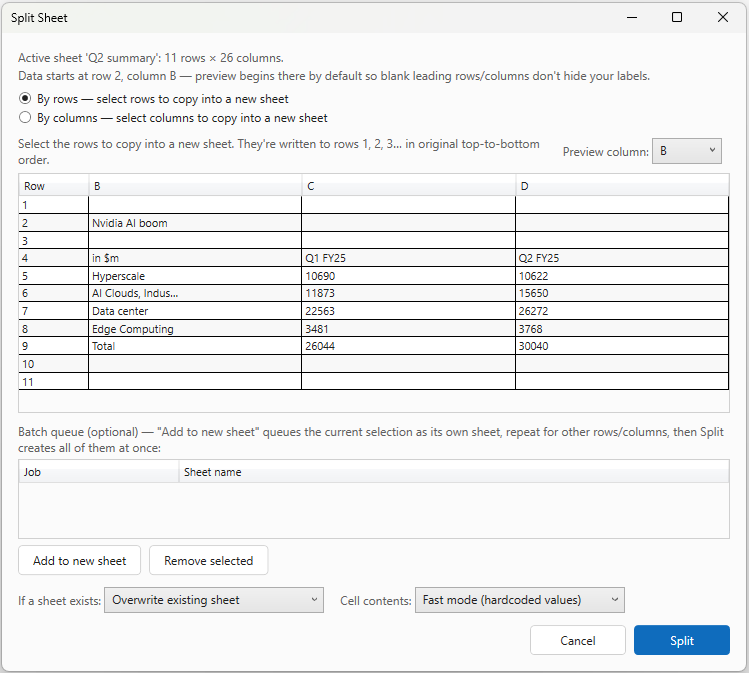
在單次執行中,將使用中工作表中選取的列或欄分割成一張或多張新工作表。格式(列高、欄寬、填滿色、數字格式、格線)會保留;Navifia 會先複製工作表,再刪除未選取的部分。
基本分割
- 按 分割工作表。
- 選擇依列或依欄。
- 用
Shift+點選(範圍)與Ctrl+點選(切換)進行多選。預覽會隨選取更新。 - 如果自動偵測的標籤欄不是最適合閱讀的欄位,請設定預覽欄(列模式)或預覽列(欄模式)— 這只影響預覽;複製時仍依真實列/欄身分處理。日期會以日期預覽,而不是序號。
- 選擇儲存格內容:硬編碼值 · 保留公式 · 即時連回來源(
='Source'!$A$1形式)。 - 如果工作表名稱已存在:略過、覆寫,或加上時間戳記後綴重新命名。
- 按分割。
一次產生多張工作表
- 選取列/欄 → 新增至新工作表 → 命名輸出工作表(會提供自動名稱;若與佇列中其他作業衝突,會再次詢問)。
- 變更選取範圍/模式 → 對每個輸出再次按 新增至新工作表。
- 分割 會執行整個佇列。空佇列 = 使用目前畫面上的選取範圍作為單一作業。
典型用法: EMEA 列 → 工作表「EMEA」,Americas 列 →「Americas」,一次分割。
4. 匯出工作表
同一個對話方塊有兩種模式:
| 模式 | 結果 |
|---|---|
| 一個合併檔案 | 將選取的工作表複製到單一新的 .xlsx 活頁簿(選擇儲存路徑) |
| 每張工作表一個檔案 | 每張選取工作表各自成為一個檔案 |
每張工作表一個檔案模式
- 按 匯出工作表 → 選擇每張工作表一個檔案。
- 選擇工作表、輸出資料夾與格式:Excel (
.xlsx/.xlsm)、CSV 或 PDF。 - 可選擇在檔名加入前綴 / 後綴(基礎名稱 = 工作表名稱)。
- 名稱衝突時:略過、覆寫,或加上數字後綴重新命名。
- 可選擇僅貼上值(匯出時公式 → 值)。
合併檔案模式
- 選擇一個合併檔案。
- 瀏覽並指定新活頁簿的儲存路徑。
- 選取的工作表會複製到該檔案中。
典型用法: 每家子公司一張工作表 → 每張輸出一份 PDF;或將選取的索引標籤合成一份活頁簿給檢閱者。
5. 工作表管理員
批次顯示/保護/刪除/排序。(對話方塊標題:工作表管理員。)
- 按 工作表管理員。
- 可選擇在清單中包含隱藏工作表(涵蓋 Excel 取消隱藏 UI 不會顯示的極深隱藏工作表)。
- 選取工作表 → 選擇動作: - 取消隱藏選取項目 / 隱藏選取項目 - 刪除選取項目(永久刪除 — 會先確認) - 保護選取項目 / 取消保護選取項目(需要時會顯示密碼欄位) - 排序 A → Z / 排序 Z → A / 依數字排序 / 依時間排序
此對話方塊沒有重新命名或索引標籤色彩動作;請在 Excel 的工作表索引標籤 UI 重新命名(或另外進行命名作業)。若需要明確選擇「全部或選取項目」排序範圍,請使用專用的 排序工作表(§7)對話方塊;管理員排序依管理員中的選取/清單流程執行。
典型用法: 顯示極深隱藏的輔助工作表、取消隱藏供檢閱、再次隱藏,或從同一份清單進行時間排序。
6. 工作表索引
建立或重新整理含超連結的目錄工作表。
- 按 工作表索引。
- 設定索引工作表名稱。
- 可選:包含隱藏工作表;交錯列底色。
- 產生 — 每個項目都是可點選連到該索引標籤的連結。
7. 排序工作表
不用拖曳即可重新排列索引標籤。
- 按 排序工作表。
- 選擇排序順序並套用範圍。
- 模式:
| 模式 | 行為 |
|---|---|
| 依字母排序 | A–Z 或 Z–A |
| 依數字排序 | 依工作表名稱開頭的數字 |
| 依時間排序 | 類似期間的名稱 — 見下方 |
時間排序辨識
與 PowerPoint 端的檢查期間相同,會使用情境後綴概念。
| 形式 | 範例 |
|---|---|
| 純年份 | 2025, FY24, FY2025 |
| 季/半年(可含年份) | Q1, 4Q25, Q4 2025, H1 2026, 1H26, FY1Q |
| 月份(可含年份) | March 26, Mar 2026, 01/2026, 2025-12 |
尾端情境標籤(A/B/E/F、LE/BP/RF)在排序時會被忽略,因此 FY24A 與 FY24F 會排在一起,並以字母作為平手排序。無法辨識的名稱會排在最後,再彼此依字母排序。
8. 建議工作流程
每月工作包索引標籤順序混亂
- 排序工作表 → 依時間排序。
- 分享前建立 工作表索引 作為目錄。
拆分主記錄
- 分割工作表 → 用 新增至新工作表 將 EMEA / Americas / APAC 加入佇列。
- 將各區域用 匯出工作表 匯出成 PDF 或 xlsx。
疑難排解
- 合併活頁簿略過某個檔案 — 檔案被鎖定、受密碼保護或損毀;訊息會列出原因;其他檔案仍會合併。
- 分割工作表曾複製失敗 — Excel 短暫忙碌;請重試;若持續發生,請關閉其他強制回應對話方塊後再試。
- 即時連結看起來是空白 — 來源空白儲存格會依設計保持空白;只有含資料的儲存格會取得
='Source'!…公式。 - 需要批次重新命名工作表 — 工作表管理員不會重新命名;請在 Excel 編輯索引標籤名稱,或只進行排序。
- 時間排序「不正確」 — 名稱可能不符合可辨識的期間形式;請在 Excel 重新命名索引標籤,或使用依字母/依數字排序。
- Excel 中看不到極深隱藏工作表 — 使用 工作表管理員;它們不會出現在 Excel 的取消隱藏 UI。